Med konstant mobiltelefonanvändning är det naturligt att systemet samlar onödiga filer, såsom cache, duplicerade bilder och kvarvarande data. Som ett resultat blir enheten långsammare, fryser och visar till och med varningar om fullt minne med tiden. Den goda nyheten är att det finns program för att ta bort skräpfiler som löser detta problem snabbt och effektivt.
Dessa appar kan identifiera filer som är osynliga för användaren och optimera systemets prestanda med bara några få tryck. På så sätt kan du frigöra utrymme och förbättra Android-prestanda utan att behöva formatera din enhet.
Varför samlar min mobiltelefon på sig så många onödiga filer?
Varje gång du öppnar en app, installerar något nytt eller surfar på internet lagrar systemet tillfällig data. Dessutom tar foton och videor som tas emot via meddelandeappar upp utrymme även efter att de har visats. Med andra ord fylls telefonens lagringsutrymme utan att du ens märker det.
Av denna anledning är det viktigt att använda program för att ta bort skräpfilerDe utför en omfattande analys, identifierar onödig data och hjälper dig att bestämma vad som ska raderas. Resultatet blir att din telefon blir lättare och snabbare för dagligt bruk.
1. Filer från Google
Bland de mest rekommenderade apparna utmärker sig Files by Google för sin enkelhet och effektivitet. Den analyserar enhetens lagringsutrymme och föreslår stora filer, dubbletter och cachefiler som säkert kan raderas.
Dessutom har den ett extremt användarvänligt gränssnitt. Även de utan teknisk erfarenhet kan enkelt använda appen. Ett annat plus är att Files också låter dig överföra filer mellan enheter utan att använda internet.
Så om du letar efter en app för att ta bort onödiga filerFiles är ett utmärkt val. Det är tillgängligt gratis i Play Store och är kompatibelt med praktiskt taget alla Android-telefoner.

Filer från Google
Android2. Nox-rengöringsmedel
Nox Cleaner är ett annat utmärkt alternativ för de som vill hålla sin telefon ren och optimerad. Den utför djuprengöring av cache, tillfälliga filer och data som är dolda i systemet. Den erbjuder också ytterligare funktioner som antivirus, CPU-kylning och batteribesparing.
En av Nox Cleaners unika funktioner är dess snabbstädningsknapp. Med bara ett tryck skannar och tar appen bort allt som tar upp onödigt utrymme. Ännu mer intressant är möjligheten att schemalägga automatiska städningar, vilket gör livet mycket enklare för användaren.
På så sätt visar sig Nox Cleaner vara ett kraftfullt alternativ bland de program för att ta bort skräpfilerDen är också tillgänglig gratis i Play Store.

Nox-rengöringsmedel
Android3. CCleaner
Slutligen är CCleaner en traditionell app som även fungerar utmärkt på Android-enheter. Skapad av samma team som utvecklade den berömda PC-rensaren, utför den en detaljerad skanning av din telefon och visar exakt var utrymme slösas bort.
Förutom att rensa appens cache och data övervakar CCleaner RAM-, CPU- och internminnesanvändning. Som om det inte vore nog föreslår det också att avinstallera sällan använda appar, vilket hjälper till att frigöra ytterligare utrymme.
Så om du vill ha en applikation för att frigöra utrymme på Android som erbjuder kontroll och säkerhet, är CCleaner ett säkert val. Och det bästa av allt: du kan gratis nedladdning direkt i Play Store.

CCleaner – Telefonrengöring
Android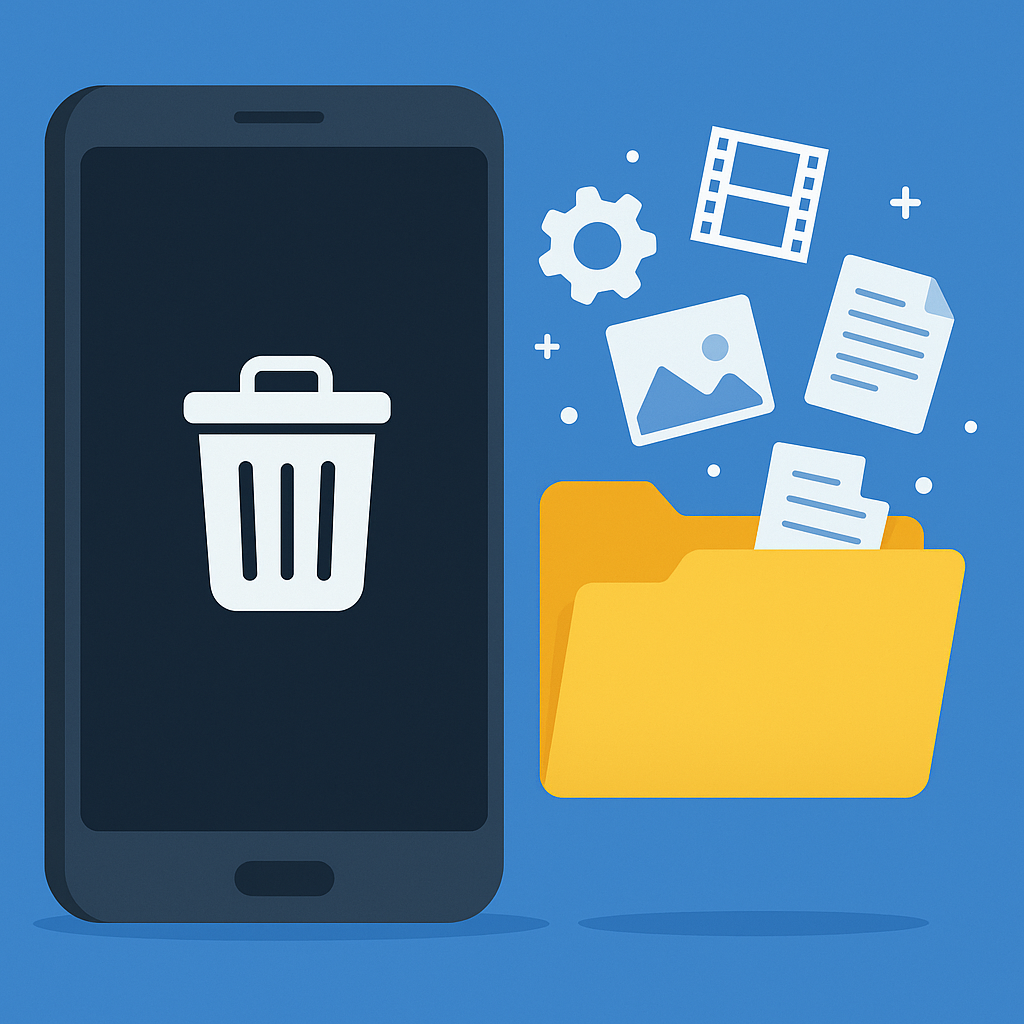
Slutsats
Att hålla telefonen ren och snabb är enklare än det verkar. Att använda program för att ta bort skräpfiler rätt, du kan frigöra utrymme, förbättra prestanda och undvika krascher på ett praktiskt sätt.
Files by Google, Nox Cleaner och CCleaner är pålitliga, gratis och lättanvända alternativ. Så snart du installerar ett av dem kommer du att se skillnaden inom de första timmarna. Dessutom är de alla tillgängliga i Play Store. gratis nedladdning.
Vänta inte tills din telefon fryser helt. Ladda ner nu en av dessa applikationer och upplev ett lättare, snabbare och mer funktionellt system.
Vad man ska leta efter innan installation
- Tillstånd begärda. En app ska bara begära det den behöver för att fungera. Förfrågningar om åtkomst till kontakter, meddelanden eller tillgänglighet utan anledning är en varningssignal.
- Senast uppdaterad och supportad. En applikation utan en nyligen genomförd uppdatering tenderar att sluta fungera med nästa systemversion.
- Vad appen faktiskt gör. Jämför beskrivningen på butikssidan med aktuella recensioner. Skillnaden mellan de två avslöjar ofta vad annonsen utelämnar.
- Faktureringsmodell. Kontrollera om det är gratis med annonser, pay-per-view eller prenumerationsbaserat – och prisintervallet för köp i appen.
Vad dessa appar inte gör
Innan du installerar är det värt att hantera dina förväntningar: det finns saker som ingen app i den här kategorin levererar.
- De kan inte göra det som enhetens hårdvara inte tillåter. En funktion utan motsvarande sensor finns inte i programvaran.
- Gratisversionen begränsar ofta export, tillämpar en vattenstämpel eller begränsar antalet användningar per dag.
- Ett högt betyg i butiken garanterar inte kvalitet: det är värt att läsa aktuella, negativa recensioner.
- En app som lovar omöjliga resultat finns oftast bara för att visa reklam.
Vanliga frågor
Är appen gratis?
Generellt sett är nedladdningen begränsad eller kan innehålla reklam. Kontrollera prisintervallet för köp i appen på butikssidan.
Tar det mycket plats?
Storleken visas i butiken, men den ökar med användning på grund av cachning. Att rensa cachen frigör utrymme utan att förlora inställningar.
Finns det ett inhemskt alternativ?
Det är värt att kolla in. Android och iOS har flera färdiga funktioner som eliminerar behovet av att installera ytterligare en app.
Förbrukar den mycket batteri?
Kontrollera användningen per app i inställningarna och begränsa bakgrundsaktivitet för de som är höga.
Fungerar det utan internet?
Det beror på: de som bearbetar på enheten fungerar offline; de som är beroende av en server kräver en internetanslutning.
Steg-för-steg för att komma igång
- Starta om innan du drar slutsatsen att det är långsamt. Mycket av långsamheten försvinner med en omstart, utan att någon applikation behövs.
- Se vad som tar upp plats innan du installerar en dammsugare. I Inställningar › Lagring visar systemet självt uppdelningen efter typ. Nästan alltid är bovarna video- och sociala medier-cache.
- Rensa cachen för större applikationer. Du kan göra det app för app i inställningarna, utan att installera något och utan att förlora din inloggning eller dina inställningar.
- Avinstallera allt som inte har öppnats på flera månader. Listan efter användningstid finns i inställningarna. Det är det mest hållbara sättet att spara utrymme.
Fällor som fångar nästan alla
- Att ta bort en programmapp via filhanteraren kan leda till förlorad data som inte kan återställas.
- Att lita på en app som utlovar funktionalitet utan att ha motsvarande sensor på enheten.
- Installera tre verktyg som gör samma sak, alla körs i bakgrunden.
- Installera ett rengöringsmedel som lovar att snabba upp din telefon – Android hanterar redan minnet på egen hand, och vinsterna varar inte i längden.
Innan installation: vad som redan finns på enheten
Android och iPhone har redan funktioner som ficklampa, röstinspelare, dokumentskanning, QR-kodläsare, linjal, kompass, vattenpass och skärminspelning. Innan installationen är det värt att kontrollera inställningarna – många installerar det de redan har.
Vad som i praktiken räknas som värdelösa filer
Uttrycket är vagt, och skillnaden spelar roll eftersom en del av det städarna kallar skräp har en funktion.
Verkligen engångsbruk
- Kvarvarande data från en avinstallerad applikation. Mappar som finns kvar och innehåller inställningar för något som inte längre finns.
- Föräldralösa temporära filer, skapad under en avbruten nedladdning eller en redigering som kraschade.
- Antika miniatyrer av foton och videor som du redan har raderat.
- Duplicera filer, Det är oftast samma foto som sparats via olika vägar – mottaget, nedladdat och vidarebefordrat.
- APK-filer nedladdade Efter installationen har de inget ytterligare syfte och väger vanligtvis hundratals megabyte styck.
Det ser ut som skräp, men det är det inte.
- Aktiv cache Att ta bort appar du använder varje dag frigör utrymme nu, men kommer att göra att appen laddas långsammare senare tills den är återskapad.
- Nedladdningar offline Musik- och videolagringsenheter. De tar upp mycket plats och försvinner vid kraftig rengöring.
- WhatsApp-säkerhetskopieringsmapp. Det är ditt skyddsnät för samtal.
- Systemfiler Med ett konstigt namn. Rengöringsprogrammet som erbjuder sig att ta bort detta borde avinstalleras.
Den ordning som skapar mest utrymme.
Att göra saker i rätt ordning undviker upprepat arbete. Från största till minsta avkastning:
- Videor mottagna via meddelandeappar. De tenderar att vara den största filen på enheten, och nästan ingen granskar dem någonsin. Du kan bara radera media per konversation och behålla texten.
- Appar som du inte har öppnat på tre månader. Den senast använda listan finns i inställningarna. Permanent ökning, till skillnad från cachning.
- Galleriets soptunna. Det du raderade kommer att fortsätta att uppta utrymme i upp till 60 dagar.
- Nedladdningsmappen. PDF-filer, bilder och installationsprogram har ackumulerats under åren.
- Cachar de fem största applikationerna. Snabb återhämtning utan förlust.
- Duplicerade foton. En bra filhanterare sparar verkligen tid här.
Att göra tvärtom – börja med cachen – ger intrycket av att lösa problemet, men återkommer inom två veckor.
Hur man väljer en chef som inte är i vägen.
Vad gör applikationen i den här kategorin inga Det är viktigare än listan över funktioner.
- Visa det innan du raderar det. Den bör lista varje fil individuellt och låta dig avmarkera dem. En enda "rensa allt"-knapp är där viktig information går förlorad.
- Den frågar inte efter tillgänglighet. En filhanterare behöver inte denna behörighet. En begäran utan motivering är en varningssignal.
- Det körs inte alltid i bakgrunden. Den ihållande aviseringen "optimera nu" drar ur batteriet och används för att visa annonser.
- Den är lätt. En städare som tar upp 300 MB är en del av problemet den påstår sig lösa.
- Den lovar ingen hastighet. Den som annonserar "snabba upp din mobiltelefon med 3 gånger" säljer något som inte existerar.
Varför fylls utrymmet igen?
Det är frågan ingen svarar på, och den förklarar känslan av att alltid behöva städa.
Tre orsaker bidrar till nästan allt. Automatisk nedladdning av media I meddelandeappar sparas alla foton och videor från alla grupper – att stänga av detta och tillåta nedladdningar på begäran är den enda inställningen som sparar mest utrymme i längden. Cachen rekonstrueras, Och den behöver verkligen byggas om. appar växer Med varje uppdatering samlas användningsdata in.
Två inställningar ger en varaktig lösning: inaktivera automatiska nedladdningar av media i grupper och aktivera automatisk säkerhetskopiering av foton till molnet, vilket frigör lokalt lagringsutrymme.
Innan man drar slutsatsen att det inte finns tillräckligt med utrymme
Det är värt att kolla upp två fall som ofta förväxlas med brist på lagringsutrymme:
- En långsam telefon är inte samma sak som en fullstor telefon. Långsam prestanda beror ofta på bakgrundsprogram, en föråldrad operativsystemversion eller ett försämrat batteri. Kontrollera programanvändningen i inställningarna innan du tar bort filer.
- Nästan fullt lagringsutrymme påverkar prestandan avsevärt. Under 10% fritt tryck börjar systemet strypas. Att bibehålla detta avstånd är mer användbart än någon engångsrengöring.
Vanliga frågor
Vad är skillnaden mellan att rensa cachen och att rensa data?
Cache tar bort tillfälliga filer och påverkar inte inloggningen. Data rensar allt från applikationen och återställer den till sitt nyinstallerade tillstånd.
Kan jag ta bort Android/data-mappen?
Det är inte tillrådligt. Den lagrar legitim data från installerade program, inklusive nedladdningar offline och spelframsteg.
Är det alltid säkert att radera dubbletter av filer?
Kontrollera först. Att ta bort rätt kopia beror på vilken mapp som används av programmet du öppnar.
Är det okej att använda ett minneskort?
Detta är lämpligt för media med ett kort med tillräcklig hastighet. Det är inte rätt plats för en enda kopia av någonting, eftersom korten går sönder oftare än internminnet.
Behöver jag starta om efter rengöring?
Det är inte nödvändigt, men det hjälper till att frigöra fastställda ärenden och det kostar ingenting.